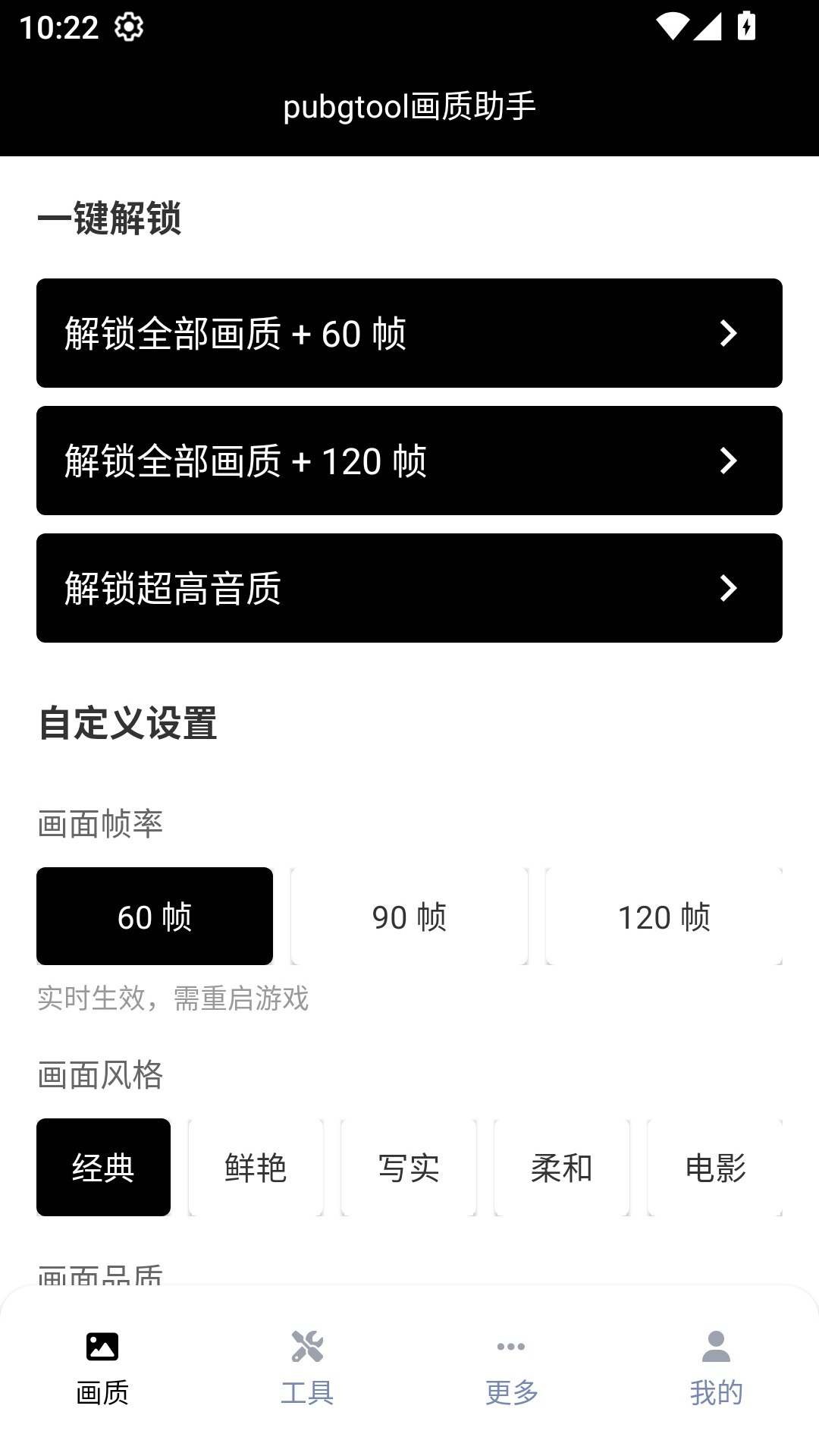
第一步
两个弹窗前后脚出现,都是必须项,不给就走不下去。
首次启动先是服务协议与隐私政策,两份都点同意才会进入主界面。这里不涉及账号,也没有登录环节,退出重进不会再弹。紧接着是系统的存储权限申请,这一条必须允许:应用要把参数写进游戏所在的那个目录,没有权限时它连目录都看不到。
权限被拒绝过一次以后,系统可能不再弹窗,此时要去手机设置里手动打开:应用管理里找到它,进权限页面把「存储」改成允许。改完不需要重装,回到应用里重新点一次写入即可。安卓高版本把存储拆成「照片与媒体」与「所有文件」两项,涉及写入配置时要的是后者。
第二步
读到机型才会自动推荐,读不到就得手动挑。
| 现象 | 说明 | 处理 |
|---|---|---|
| 机型一栏显示正常 | 处理器与屏幕参数都读到了 | 直接用推荐的档位 |
| 机型显示未知 | 权限被限制,或系统改过标识 | 手动在列表里挑同代型号 |
| 处理器认错 | 同代芯片名称相近 | 按定位挑一档,差别不大 |
| 档位灰着点不动 | 还没选客户端版本 | 先去版本页面选一次 |
| 点了没反应 | 游戏已在后台运行 | 划掉进程再点一次 |
机型识别只是给个起点,最后还得靠自己试:同一颗芯片,机身厚的往往比机身薄的更能撑住高帧率。
第三步
两个参数一起吃 GPU,一起拉满最容易翻车。
算力够用,短板是温度。连玩四十分钟以上仍会降频,建议配散热背夹或在空调房里玩。
画面细节让一档,换来更稳的帧数,是这一档机型里手感与观感最平衡的组合。
120 帧峰值能上但不持久,固定在 90 帧反而更接近实际的稳定值。
先把画面与操作保住,抗锯齿可以一起关掉,团战里少几次卡顿比画面细腻更值。
第四步
看画面,不要看菜单颜色。
参数写进文件不等于游戏已经读到。正确做法是把游戏进程从后台彻底划掉,再重新冷启动进入大厅,游戏才会重新加载那份配置。只在游戏里退回主菜单是不够的,进程没结束,读的还是内存里那一份。
判断是否生效,看对局里的贴图与阴影,而不是看设置页面上的档位是否点亮。部分客户端不会把解锁后的选项显示出来,但画面已经变了。帧率则可以直接用游戏内自带的帧数显示,或者用应用里的实时面板看数字。
第一次进对局的头一两分钟可能会偏卡,那是纹理在重新编译,属于正常现象。等一两分钟再判断,比刚进图就下结论准确得多。持续卡顿则说明档位超了这台机器的能力,退回一档再看。